

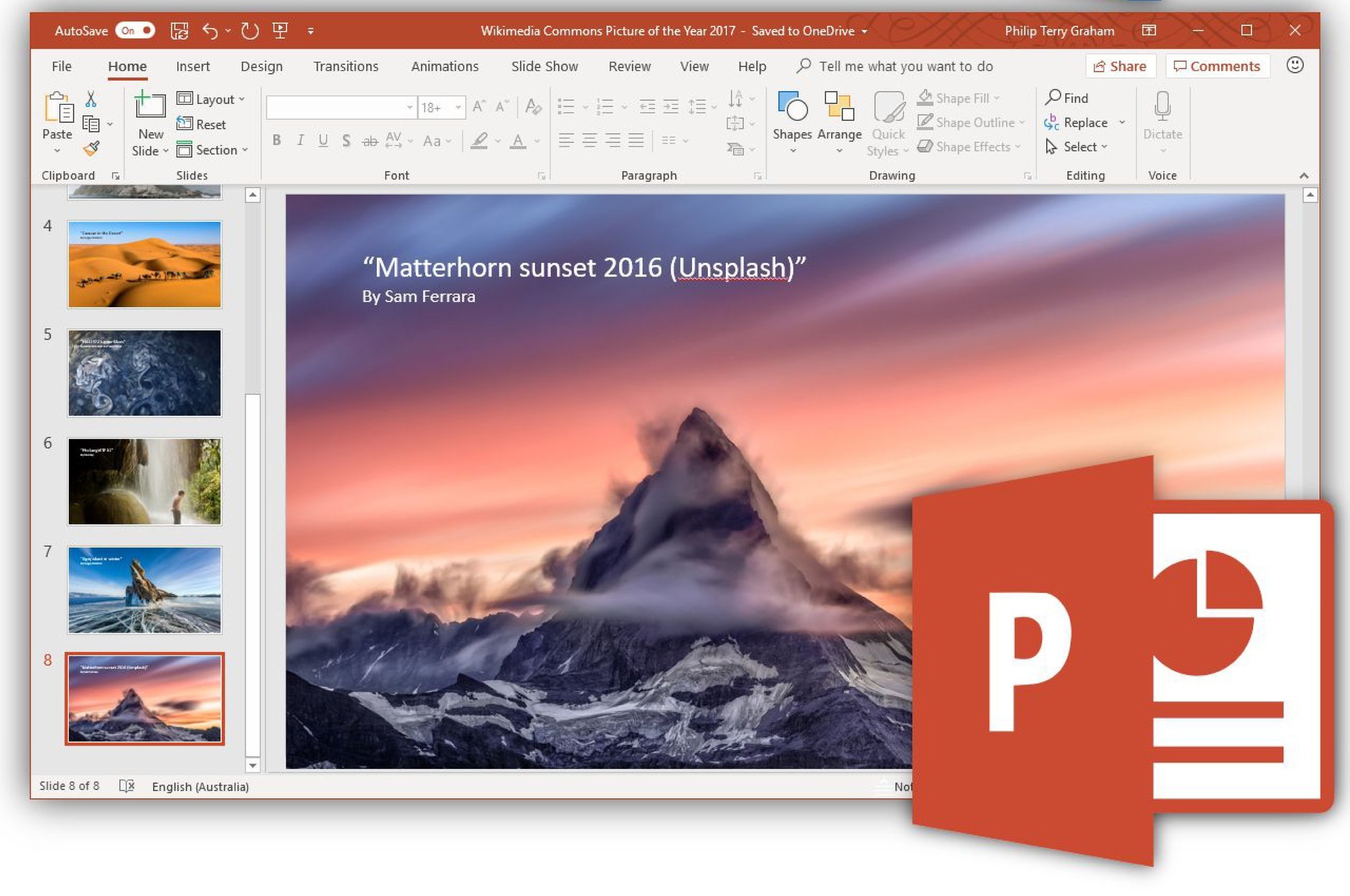
تعد برامج العروض التقديمية أحد الأدوات الأساسية التي يعتمد عليها المحترفون والمبدعون في مجالات مختلفة، سواء كانت في التعليم أو الأعمال أو حتى في تقديم الأفكار والمشاريع الشخصية. ومن بين هذه البرامج، يأتي برنامج Microsoft PowerPoint كأحد أكثر الأدوات شهرة في إنشاء وتصميم العروض التقديمية. مع كل إصدار جديد من البرنامج، يتم تحسين وتوسيع الأدوات والوظائف المتاحة للمستخدمين، مما يتيح لهم الفرصة لصنع عروض تقديمية أكثر احترافية وجاذبية.


يُعتبر تصميم الشرائح وتحريك العناصر داخل PowerPoint مهارة أساسية يمكن أن تُحدث فارقًا كبيرًا في التأثير البصري والتفاعل مع الجمهور. من خلال هذا المقال، سنتناول بشكل شامل طرق تصميم الشرائح وتطبيق الحركات والمؤثرات على العناصر داخل PowerPoint، بدءًا من الأساسيات وصولاً إلى تقنيات متقدمة.
1. أساسيات تصميم الشرائح في PowerPoint
قبل البدء في إضافة الحركات والانتقالات، يجب أن يكون لديك فكرة واضحة عن تصميم الشرائح. التصميم الجيد يعتمد على توازن بين النصوص، الصور، الرسوم البيانية، والعناصر الأخرى التي تضيف قيمة للمحتوى. إليك بعض الخطوات الأساسية التي يجب اتباعها:
1.1 اختيار القالب المناسب
تقدم PowerPoint العديد من القوالب المدمجة التي تساعدك على بدء عرضك التقديمي بشكل سريع. يمكن اختيار قالب يتناسب مع الموضوع الذي تتناوله في العرض، مثل قوالب الأعمال، التعليم، أو حتى القوالب الشخصية. القوالب المدمجة تحتوي على تصميمات معدة مسبقًا لسهولة الاستخدام.
1.2 إضافة الشرائح وتنسيق النصوص
بمجرد اختيار القالب، يمكنك البدء في إضافة الشرائح. قم بإضافة النصوص إلى الشرائح عن طريق مربع النص، واختر الخطوط التي تتناسب مع العرض. من المهم أن تحافظ على تنسيق النصوص بشكل بسيط وواضح، مع استخدام حجم الخط المناسب للعناوين والنصوص الفرعية. يجب أن يكون الخط سهل القراءة ولا يتداخل مع العناصر الأخرى.
1.3 اختيار الألوان والخلفيات
تعد الخلفيات والألوان من العوامل الأساسية التي تساهم في تحسين تصميم الشريحة. يجب عليك أن تختار ألوانًا تتماشى مع الموضوع وتعمل على تحسين وضوح النصوص. يُفضل استخدام ألوان متناسقة لا تشتت الانتباه، مع مراعاة الابتعاد عن الألوان الساطعة أو الزاهية التي قد تؤثر سلبًا على القارئ.
1.4 إضافة الصور والرسوم البيانية
تلعب الصور والرسوم البيانية دورًا هامًا في تحسين جودة العرض التقديمي. يمكن إدراج صور مرتبطة بالمحتوى لتعزيز الفكرة التي يتم طرحها، وكذلك الرسوم البيانية التي تساهم في تبسيط البيانات المعقدة. يجب أن تكون الصور واضحة وعالية الجودة، ولا تُضاف بكثرة حتى لا تشتت الانتباه عن النص الرئيسي.
1.5 استخدام الأيقونات والمخططات
في بعض الأحيان، تكون الأيقونات أو المخططات أكثر تعبيرًا عن فكرة معينة من النصوص. يمكن استخدام الأيقونات لإظهار نقاط معينة أو لإضافة بعض الرسوم البيانية التي توضح البيانات بطريقة مرئية. PowerPoint يتيح لك إضافة العديد من الأيقونات المدمجة أو استيرادها من مكتبات خارجية.
2. إضافة الحركات والتأثيرات على العناصر
بعد الانتهاء من تصميم الشرائح وتنسيق المحتوى، تأتي خطوة إضافة الحركات لتوفير تأثيرات بصرية جميلة للمحتوى، سواء كانت النصوص أو الصور أو الرسوم البيانية. الحركات في PowerPoint تساعد على جذب انتباه الجمهور، مما يجعل العرض التقديمي أكثر تفاعلية واحترافية.
2.1 إضافة الحركات للنصوص والصور
يمكنك إضافة تأثيرات الحركات للنصوص والصور عبر التبويب “الحركات” في PowerPoint. هناك العديد من الحركات المتاحة، مثل الحركات التي تجعل النصوص تظهر أو تختفي بطريقة سلسة أو حركات الانزلاق من أعلى أو من أسفل. بعض الحركات الشائعة تشمل:
-
الظهور التدريجي: تظهر النصوص أو العناصر الأخرى تدريجيًا، مما يتيح لك توجيه انتباه الجمهور نحو النقاط المهمة في العرض.
-
الانزلاق: حركة انزلاق النصوص أو العناصر من اتجاهات مختلفة، مثل من اليمين إلى اليسار أو من الأعلى إلى الأسفل.
-
التموج: تأثير يجعل النصوص أو الصور تتموج بشكل ديناميكي، مما يعطي انطباعًا بالحركة.
2.2 استخدام التوقيت والسرعة
من المهم أن تتحكم في توقيت الحركات لتجنب التشتت. يمكن تحديد متى تظهر الحركات (أثناء النقر أو بعد مرور وقت معين) بالإضافة إلى ضبط سرعة التأثيرات. يُفضل أن تكون الحركات سلسة ولا سريعة جدًا حتى لا تفقد تأثيرها أو تجعل العرض يبدو غير محترف.
2.3 ترتيب الحركات
يمكنك ترتيب الحركات بحيث تظهر العناصر بالترتيب الذي تريده. مثلا، إذا كان لديك عدة عناصر على الشريحة، يمكنك أن تجعل النص يظهر أولاً، ثم الصورة، ثم الرسم البياني. كما يتيح لك PowerPoint أيضًا تحديد ترتيب الحركات بحيث تتم بشكل متسلسل أو بالتوازي.
2.4 التكرار والانتقال التلقائي
تتيح لك الحركات التكرارية إضافة تأثيرات متكررة على العنصر. هذه الحركات تُستخدم في الغالب للتأكيد على فكرة معينة، مثل جعل النص يتنقل بشكل دوري بين الحركات. كما يمكنك ضبط الانتقال التلقائي بين الشرائح بحيث تتم الحركات بسلاسة دون الحاجة للنقر المتكرر.
3. إضافة الانتقالات بين الشرائح
الانتقالات بين الشرائح هي جزء أساسي من العرض التقديمي. وهي تجعل التنقل بين الشرائح أكثر سلاسة وتوفر تجربة مرئية أكثر إمتاعًا. يمكن لكل شريحة أن تحتوي على انتقال خاص يجذب انتباه المشاهدين ويعزز فهم المحتوى.
3.1 أنواع الانتقالات
تقدم PowerPoint مجموعة واسعة من الانتقالات التي يمكن تطبيقها بين الشرائح، مثل:
-
الانتقال التدريجي: حيث تنتقل الشريحة التالية بشكل تدريجي عبر الشاشة.
-
الانتقال الانزلاقي: حيث تنزلق الشريحة القادمة من أحد الجوانب.
-
الانتقال بتأثير المربعات: تتداخل الشرائح مع بعضها البعض بداخل مربعات صغيرة، مما يوفر تأثيرًا بصريًا مذهلاً.
3.2 اختيار الانتقال المناسب
من الضروري أن تختار الانتقال المناسب بناءً على محتوى العرض والجمهور المستهدف. الانتقالات البسيطة تعتبر أكثر احترافية في العروض التجارية والتعليمية، بينما يمكن استخدام الانتقالات الجريئة والمثيرة في العروض الترفيهية أو العروض التي تستهدف جمهورًا شابًا.
3.3 التوقيت والتحكم في الانتقالات
تستطيع أيضًا التحكم في توقيت الانتقالات وتحديد سرعة الانتقال بين الشرائح. بالإضافة إلى ذلك، يمكنك تحديد ما إذا كانت الانتقالات ستتم يدويًا من خلال النقر على الماوس أو تلقائيًا بعد وقت معين. يفضل أن تكون الانتقالات سلسة ولا تسبب أي ارتباك في العرض.
4. تقنيات متقدمة لتحسين العرض
إذا كنت تريد أن تأخذ تصميم الشرائح وحركات PowerPoint إلى مستوى أعلى من الاحترافية، هناك بعض التقنيات المتقدمة التي يمكن أن تميز عرضك.
4.1 الرسوم المتحركة المتقدمة
يمكنك إضافة تأثيرات متقدمة مثل الرسوم المتحركة ثلاثية الأبعاد أو الحركات المخصصة باستخدام أداة “الأنيميشن”. هذه الأدوات تتيح لك التحكم الكامل في حركة العناصر داخل الشريحة، مثل تغيير المسار أو إضافة تأثيرات خاصة على النصوص أو الصور.
4.2 التفاعلية
باستخدام PowerPoint، يمكنك جعل العرض أكثر تفاعلية من خلال إضافة روابط تشعبية أو أزرار يمكن النقر عليها لتنقل المستخدم بين الشرائح أو تقوم بفتح مواقع ويب خارجية. هذه الأدوات يمكن أن تكون مفيدة في العروض التقديمية التفاعلية مثل التدريبات أو الدورات التدريبية عبر الإنترنت.
4.3 المقاطع الصوتية والفيديو
إضافة مقاطع صوتية أو فيديو إلى العرض يمكن أن يعزز تأثير الرسالة التي تريد إيصالها. يمكن أن تكون هذه الوسائط مساعدة في تقديم شرح أعمق أو لتوضيح فكرة معينة.
5. نصائح أخيرة لتحسين العرض
-
التوازن بين النص والصور: لا تفرط في إضافة النصوص أو الصور. تذكر أن العرض يجب أن يكون متوازنًا ويعرض المعلومات بشكل يسهل استيعابه.
-
التفاعل مع الجمهور: استخدم الحركات والانتقالات لجذب انتباه الجمهور، لكن لا تبالغ في استخدامها حتى لا تصبح مشتتة.
-
البساطة: حافظ على البساطة في تصميم الشرائح، وتجنب الزخرفة المفرطة التي قد تؤثر على فهم الرسالة
